App-Einstellungen
Jede installierte App wird auf einem Bildschirm konfiguriert, und der funktioniert bei jeder App gleich. Wer den Mechanismus einmal verstanden hat, konfiguriert die Versand-App so sicher wie die Produkte-App.
Wo Sie es finden
App Studio › Installierte Apps › (App) › Einstellungen — der zweite Tab
der Detailseite einer App, unter /apps/settings/{owner}/{name}.
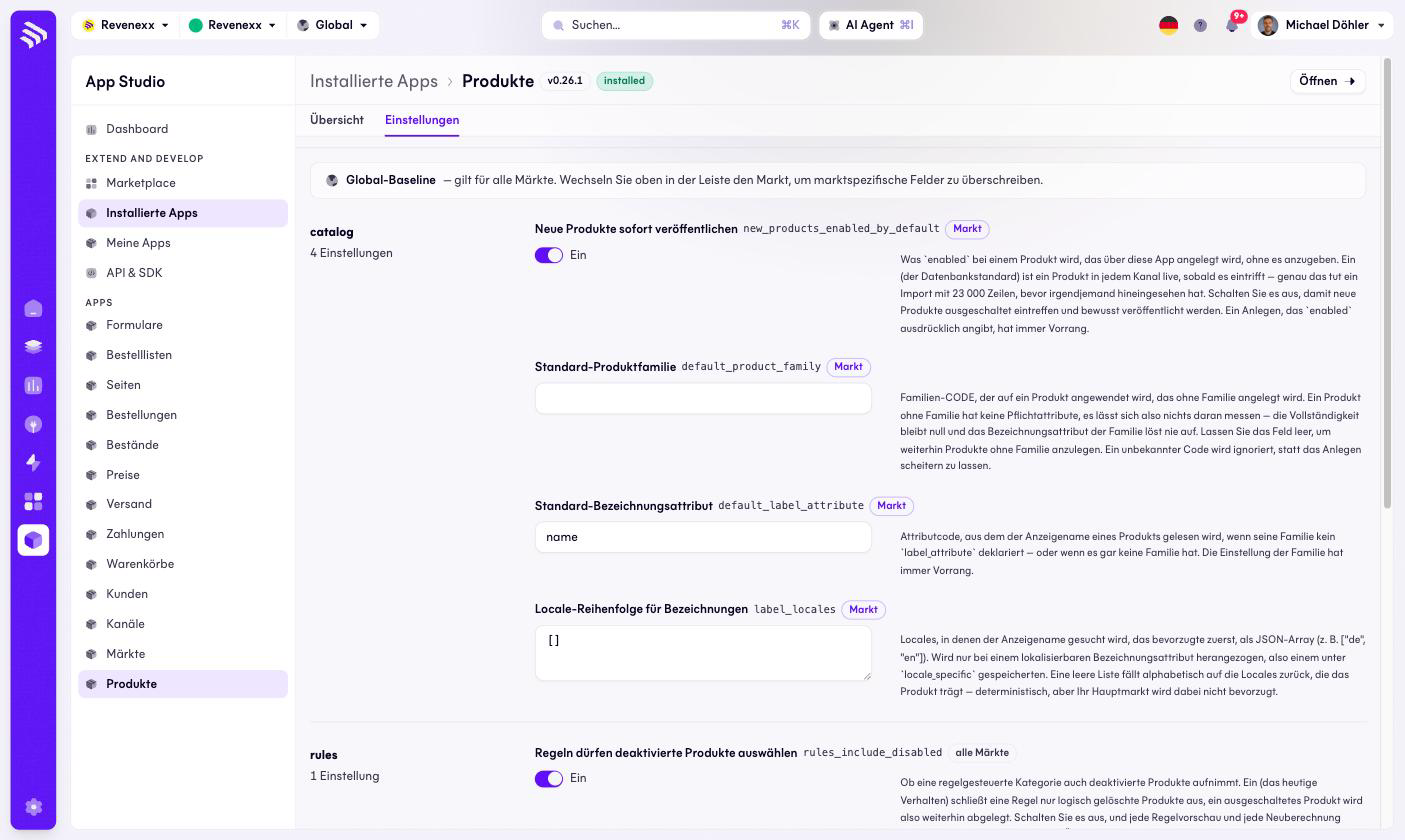
Wozu es dient
Das Formular ist nicht für jede App von Hand gebaut. Eine App liefert ein
Einstellungsschema mit (ihre settings.json), und das Cockpit rendert es: ein
Abschnitt pro Gruppe, und je Einstellung ein Label, der technische Schlüssel,
ein Geltungs-Badge und ein Hilfetext, der erklärt, was der Wert ändert. Es
gibt keine Konfigurationsdatei zu suchen und kein Deployment — das Formular
ist die Konfiguration.
Bei der Produkte-App etwa enthält der Abschnitt catalog vier Einstellungen (einen Schalter, ob neue Produkte sofort veröffentlicht werden, die Standard-Produktfamilie, das Standard-Bezeichnungsattribut und eine JSON-Liste der Bezeichnungs-Locales), der Abschnitt rules eine.
Wie die Markt-Geltung funktioniert
Diesen Teil lohnt es langsam zu lesen, denn er entscheidet, wo ein Wert tatsächlich gilt.
Jede Einstellung ist entweder tenantweit oder marktbezogen deklariert; das Badge daneben sagt es (alle Märkte oder Markt):
| Geltung | Verhalten |
|---|---|
| Alle Märkte (Tenant) | Ein Wert für den ganzen Tenant. |
| Markt | Eine globale Baseline, die jeder Markt überschreiben kann. |
Öffnen Sie das Formular ohne gewählten Markt, erklärt ein Banner, dass Sie die Global-Baseline bearbeiten: Diese Werte gelten für alle Märkte. Wechseln Sie den Markt in der Topbar, bearbeiten die marktbezogenen Felder die Überschreibung dieses Markts — Baseline und alle anderen Märkte bleiben unberührt.
So trägt eine App unterschiedliches Verhalten je Land: dieselbe Einstellung, eine Baseline, eine Überschreibung dort, wo ein Markt abweichen muss. Prüfen Sie vor jeder Änderung an einem marktbezogenen Wert die Topbar: Der gewählte Markt entscheidet, was Sie gerade bearbeiten.
Felder und Bedienelemente
| Element | Funktion |
|---|---|
| Schalter, Textfelder, JSON-Felder | Ein Bedienelement je Einstellung, typisiert durch das Schema. |
| Geltungs-Badge | Markt oder alle Märkte — wo der Wert gilt. |
| Technischer Schlüssel | Der Maschinenname der Einstellung; hilfreich im Gespräch mit dem Support oder in der App-Dokumentation. |
| Marktauswahl (Topbar) | Wechselt zwischen Global-Baseline und den Überschreibungen eines Markts. |
Was eine Änderung bewirkt
Ein gespeicherter Wert gilt für die Geltung, die Sie bearbeitet haben: den ganzen Tenant oder den gewählten Markt. Der Hilfetext unter jeder Einstellung benennt die Konsequenz — lesen Sie ihn, bevor Sie einen Schalter umlegen, denn manche Standardwerte sind bewusst gesetzt. Die Produkte-App etwa veröffentlicht neue Produkte standardmäßig sofort; genau das tut ein Import mit 23.000 Zeilen, bevor jemand hineingesehen hat. Der Hilfetext sagt es und sagt auch, wann Sie den Schalter ausschalten.
Berechtigungen
Das Formular ändert Konfiguration, nicht die Daten der App — die Datenberechtigungen der App stehen auf ihrer Detailseite. Welche Cockpit-Rollen App-Einstellungen ändern dürfen, ist nicht verifiziert.
Verwandte Themen
- Installierte Apps — die Detailseite, zu der dieser Tab gehört.
- Guide: Apps und der Marketplace