Installierte Apps
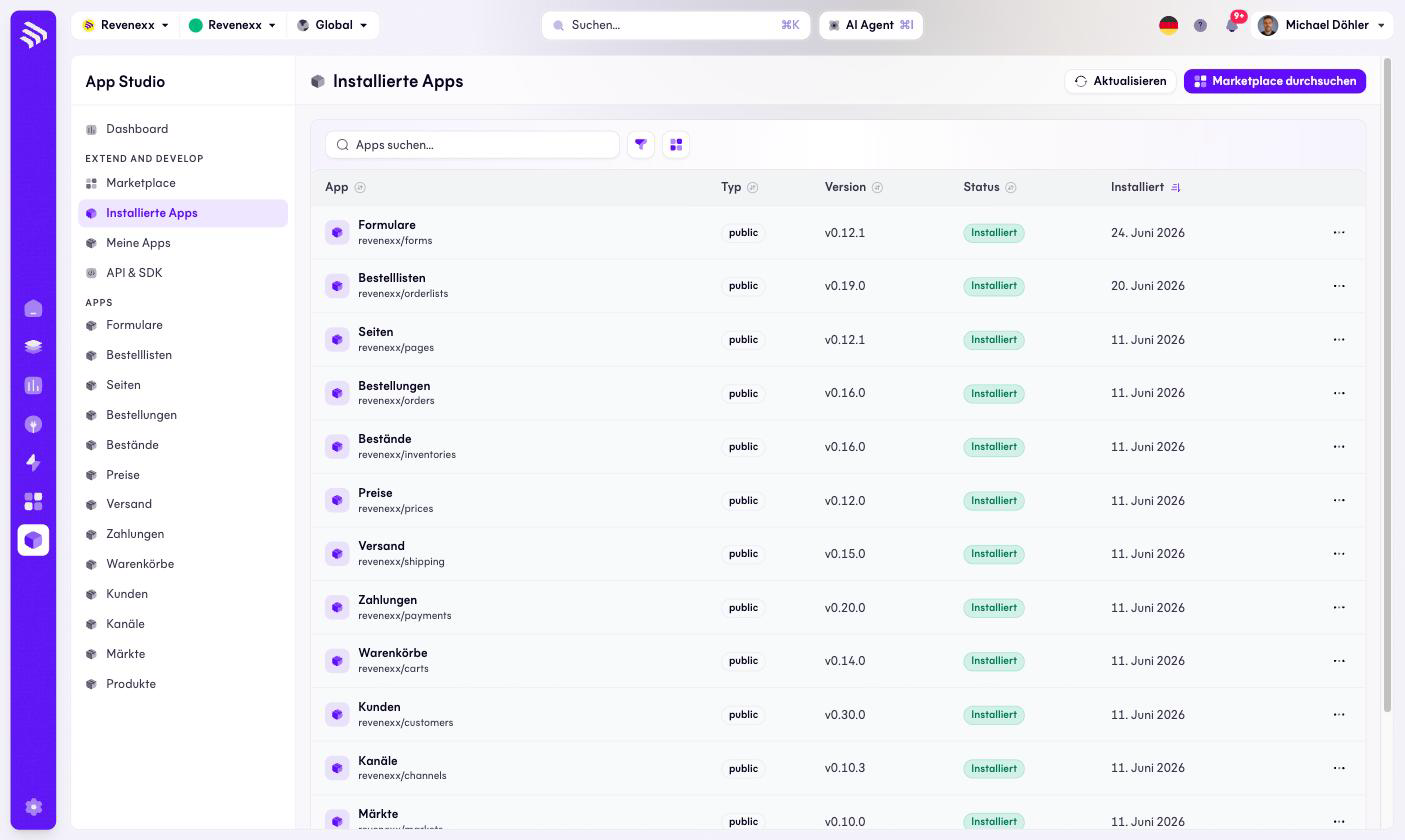
Diese Liste ist das Inventar Ihres Tenants: welche Apps installiert sind, von wem, in welcher Version. Wenn ein Kollege einen Cockpit-Bildschirm sieht, den Sie nicht haben, vergleichen Sie hier.
Wo Sie es finden
App Studio › Erweitern und Entwickeln › Installierte Apps —
/apps/installed.
Wozu es dient
Eine Zeile pro installierter App. Auf einem Standard-Tenant sind das die
dreizehn revenexx-Apps (Typ public, Status Installiert). Ein Klick auf
eine Zeile öffnet die Detailseite der App; die Gruppe Apps in der
Seitenleiste hält für jede App eine Abkürzung auf dieselbe Seite bereit.
Felder und Bedienelemente
| Spalte / Element | Inhalt oder Funktion |
|---|---|
| App | Name plus Paket, z. B. revenexx/forms. |
| Typ | Der Listing-Typ der App, z. B. public. |
| Version | Die installierte Version. |
| Status | Der Installationszustand. |
| Installiert | Das Installationsdatum. |
| Zeilenmenü (…) | Aktionen je App. |
| Marketplace durchsuchen | Springt zum Marketplace. |
| Aktualisieren, Filter, Ansicht | Übliche Listenbedienung; das Suchfeld filtert nach Name. |
Die Detailseite einer App
Eine Zeile öffnet /apps/installed/{owner}/{name} — zum Beispiel
/apps/installed/revenexx/products — mit zwei Tabs: Übersicht und
Einstellungen.

Der Tab Übersicht ist die eigene Seite der App:
| Abschnitt | Inhalt |
|---|---|
| Info-Panel | Herausgeber, Version, Art (app), Preismodell (z. B. Enthalten), unterstützte Sprachen. |
| Angeforderte Berechtigungen | Worauf die App zugreifen darf, jeweils mit Erklärung — die Produkte-App fordert products.read und products.write an. |
| Neuerungen | Das Changelog, Eintrag für Eintrag mit Version und Datum. |
| Beschreibung und Funktionen | Was die App tut, in den Worten des Herausgebers. |
Öffnen startet die eigene Studio-Oberfläche der App — bei der Produkte-App ist das das PIM im Commerce Studio. Den Tab Einstellungen dokumentiert eine eigene Seite: App-Einstellungen.
Was eine Änderung bewirkt
Weder die Liste noch der Tab Übersicht schreiben Daten; konfiguriert wird im Tab Einstellungen. Das Deinstallieren einer App entfernt ihre Bildschirme aus jedem Studio, und ihre Entitäten sind im Cockpit nicht mehr bearbeitbar — behandeln Sie das als Änderung mit Rückwegplan, nicht als Aufräumen.
Berechtigungen
Jede App deklariert ihre Berechtigungen in ihrem Manifest; die Detailseite zeigt diese Liste mit Erklärungen. Welche Cockpit-Rollen diesen Bildschirm öffnen dürfen, ist nicht verifiziert.
Verwandte Themen
- App-Einstellungen — der Tab Einstellungen und die marktbezogenen Werte.
- Marketplace
- Guide: Apps und der Marketplace