Team
Die Team-Liste beantwortet die Frage, mit der jedes Audit beginnt: Wer kann Ihr Cockpit gerade öffnen?
Wo Sie es finden
Einstellungen › Account › Team — /settings/team.
Wozu es dient
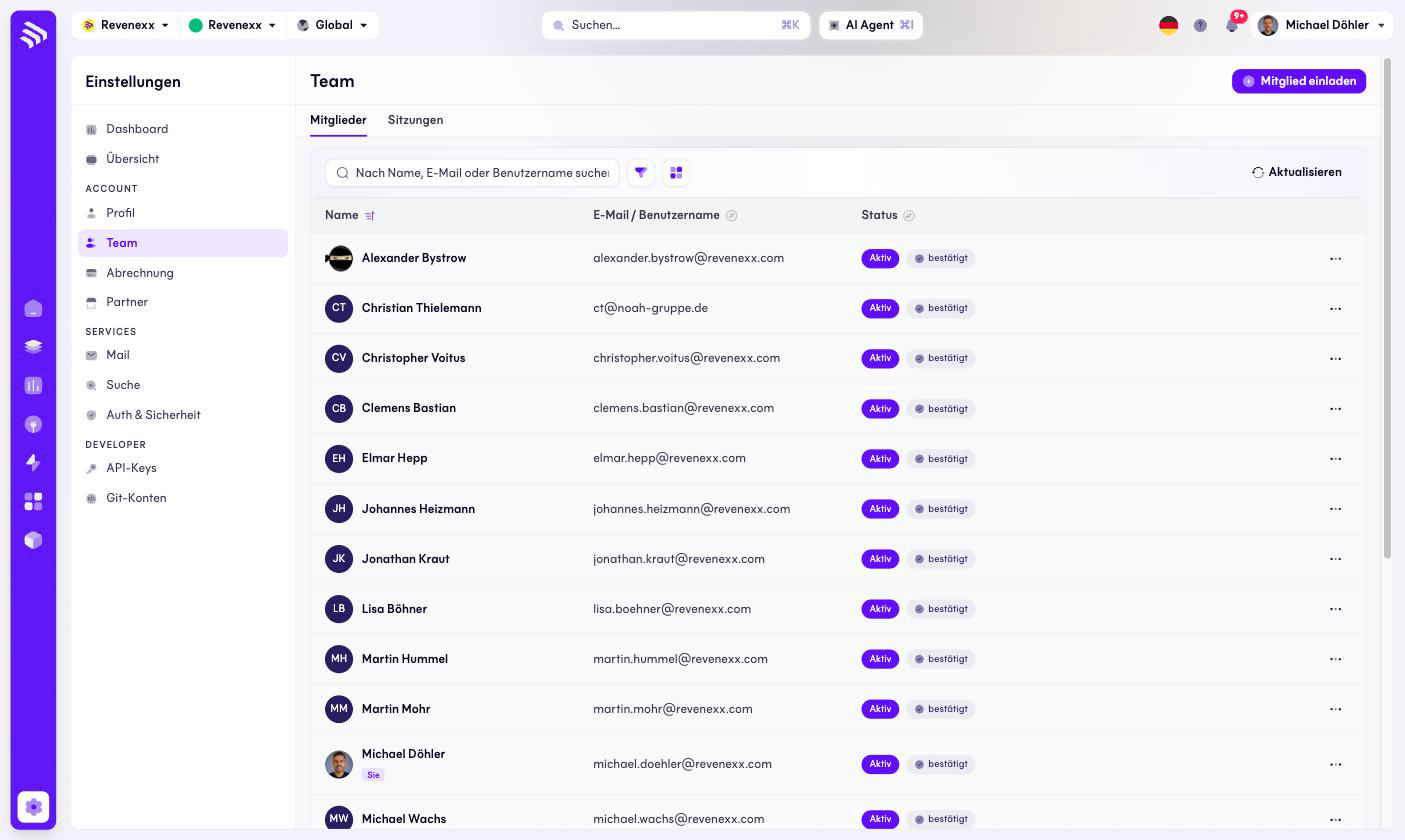
Zwei Tabs: Mitglieder und Sitzungen. Die Mitgliederliste zeigt eine Zeile pro Person mit Cockpit-Zugang; Ihre eigene Zeile trägt das Badge Sie. Mitglied einladen fügt jemanden per E-Mail hinzu.
Die Liste zeigt keine Rollenspalte — hier verwalten Sie Mitgliedschaft und Status. Welche Daten eine Person anfassen darf, wird an anderer Stelle geregelt; der Guide Benutzer und Rollen erklärt das Modell.
Felder und Bedienelemente
| Spalte / Element | Inhalt oder Funktion |
|---|---|
| Name | Avatar und Name; Sie auf der eigenen Zeile. |
| E-Mail / Benutzername | Die Anmelde-Identität des Kontos. |
| Status | Aktiv, mit dem Badge bestätigt, sobald das Konto verifiziert ist. |
| Zeilenmenü (…) | Aktionen je Mitglied. |
| Mitglied einladen | Verschickt eine Einladung. |
| Suche | Filtert nach Name, E-Mail oder Benutzername. |
| Aktualisieren, Filter, Ansicht | Übliche Listenbedienung. |
Was eine Änderung bewirkt
Eine eingeladene Person erscheint in der Liste und erhält Cockpit-Zugang, sobald sie annimmt und ihr Konto bestätigt. Zugang entziehen ist eine Aktion je Mitglied — gehen Sie diese Liste durch, wenn jemand das Unternehmen verlässt, so wie Sie auch den ERP-Zugang sperren würden.
Berechtigungen
Welche Cockpit-Rollen Mitglieder einladen oder entfernen dürfen, ist nicht verifiziert.
Verwandte Themen
- Guide: Laden Sie Ihr Team ein
- Guide: Benutzer und Rollen
- Guide: Single Sign-on